

Wo Finde Ich Downloads Bei Samsung
four-Möglichkeiten zum Suchen von Downloads auf meinem Samsung Galaxy
 aktualisiert von szeki / 09. April 2021, 11:30 Uhr
Es klingt nach einer einfachen Aufgabe, die Downloads auf Ihrem Samsung Galaxy zu finden. Sie haben jedoch Probleme, sie zu finden, da sie dazu neigen, irgendwie zu verschwinden.
Diese Dateien befinden sich tatsächlich irgendwo auf Ihrem Samsung Galaxy-Handy. Sie wissen nur nicht genau, wo sie sich befinden. Dies hängt von der Art des Downloads und der zum Herunterladen verwendeten App ab. Daher sind hier einige Schritte, um die Downloads auf Ihrem Samsung Galaxy zu finden.


Führerliste
- Teil 1: Suchen von Downloads im Benachrichtigungsfeld
- Teil 2: Suchen von Downloads in "Meine Dateien"
- Teil 3: Finden Sie Downloads in Chrome
- Teil 4: Finden Sie Downloads mit FoneLab
1. Suchen Sie im Benachrichtigungsfeld nach Downloads
Wenn Sie Dateien über den Internetbrowser heruntergeladen haben, finden Sie diese normalerweise im Benachrichtigungsfeld. Das Benachrichtigungsfeld befindet sich oben auf dem Bildschirm Ihres Mobilgeräts. Sie ist auf dem Bildschirm ausgeblendet, kann jedoch aufgerufen werden, indem Sie mit dem Finger vom oberen Bildschirmrand nach unten wischen. Sie können die soeben heruntergeladene Datei überprüfen, indem Sie auf tippen Dateien anzeigen Benachrichtigung.
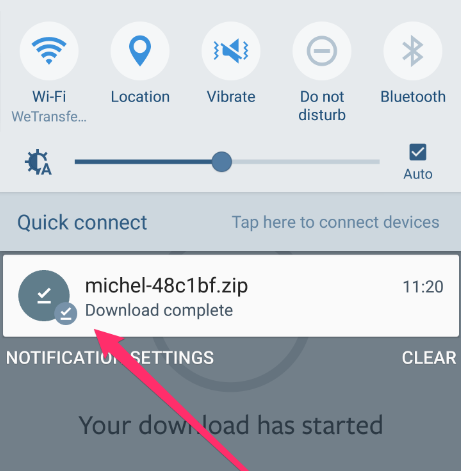
Was wäre wenn Dateien anzeigen Benachrichtigung ist weg? Wo finden Sie Ihre Dateien wieder? Bleiben Sie dran, um mehr zu entdecken.
2. Suchen Sie nach Downloads in "Meine Dateien"
Samsung Galaxy-Handys werden mit einem Dateimanager namens geliefert My Files vorinstalliert. Sie können alle Dateien auf Ihrem Telefon darin finden, dice direkt unter dem gekippten Ordner zu finden sind Samsung.
Hinweis: Dateien, die in einer App heruntergeladen wurden und die Offline-Wiedergabe oder -Anzeige ermöglichen, sind normalerweise nicht in zu finden My Files.
Option i
Schritte 1Kehren Sie zum Startbildschirm zurück und tippen Sie auf Kategorie Öffnen Sie die App-Schublade und tippen Sie auf Samsung zu finden My Files .
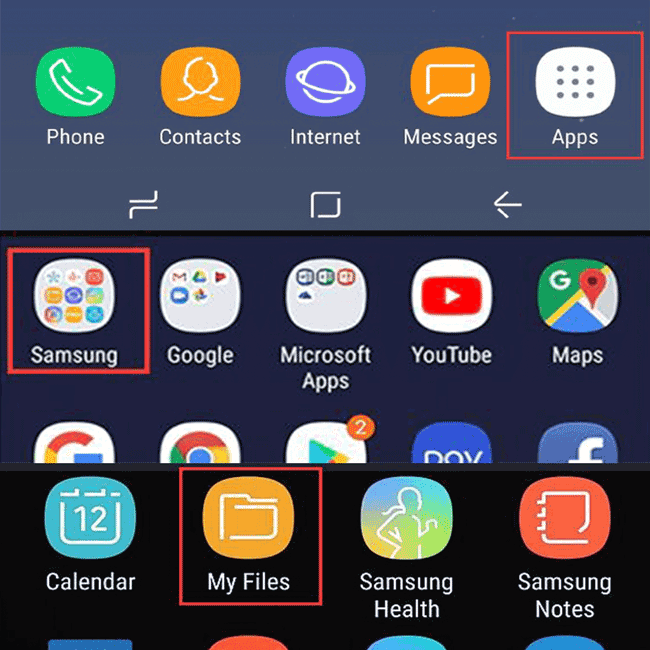
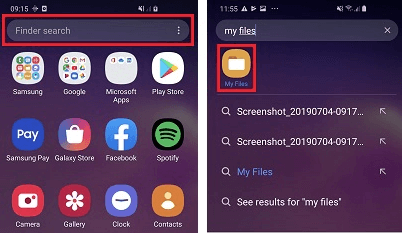
Oder versuchen Sie, den Sucher zu verwenden, der sich oben auf der Seite befindet Kategorie Benutzeroberfläche durch Eingabe von "Meine Dateien", um die Dateimanager-App zu finden.
Schritte 2Offen My Files dann wirst du sehen LETZTE DATEIEN. Dies ist der schnellste Weg, um Ihre neuesten Downloads zu finden.
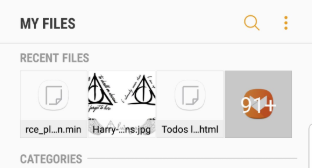
Für den Fall, dass Ihre Dateien nicht zuletzt heruntergeladen wurden. Unten LETZTE DATEIEN Es gibt 6-Verknüpfungen unter KATEGORIEN Jene sind Bilder, Audio, Videos, Dokumente, Download und Installationsdateienund Sie können versuchen, Ihre Downloads zu finden.
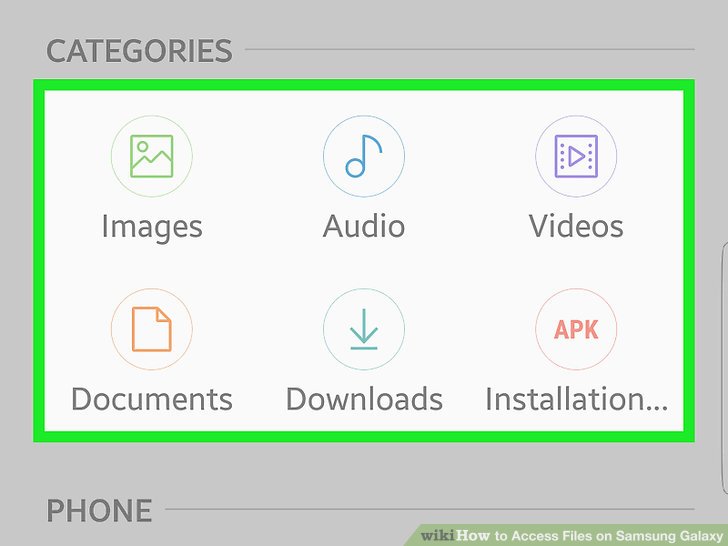
Wenn Sie zum Beispiel ein Bild heruntergeladen haben, gehen Sie zu Bilder oder tippen Sie auf Downloadund Sie sehen die Dateien, die Sie heruntergeladen haben. Wenn Sie nach einer Datei suchen, die ein PDF-Dateityp ist, müssen Sie ebenfalls zu wechseln Dokumente und bewege dich zum Herunterladen Ordner, und Sie finden die PDF-Datei dort.
Selection 2
Alternativ finden Sie die heruntergeladenen Dateien in Interner Speicher.
Schritte ane Suchen und tippen Sie auf My Files.
Schritte 2 Gehen Sie zum Interner Speicher.
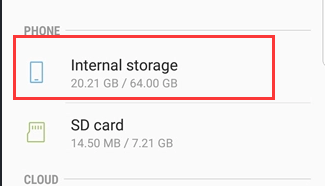
Schritte 3 Runter zum Herunterladen Ordner, und finden Sie Ihre heruntergeladenen Dateien.
Choice 3
Der Speicherort hängt davon ab, wo Sie den Standard-Download-Speicherort festgelegt haben. Wenn Sie Dateien zum Herunterladen auf eine SD-Karte festgelegt haben und nach den heruntergeladenen Dateien suchen, sollten Sie diese unter finden SD-Karte statt Interner Speicher.
Schritte one Suchen und tippen Sie auf My Files.
Schritte 2 Gehen Sie zum SD-Karte.
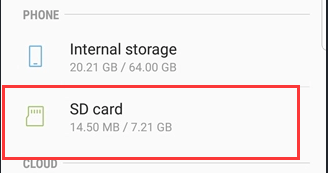
Schritte three Lokalisieren herunterladen um Ihre heruntergeladenen Dateien zu finden.
Choice iv
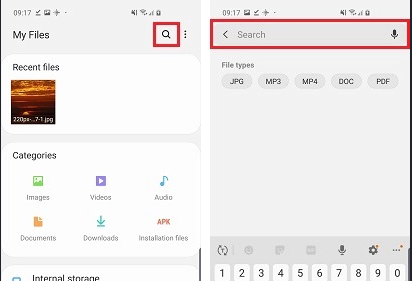
Wenn Sie den Namen oder einen Teil des Namens der Datei kennen, können Sie mithilfe der Suchfunktion danach suchen.
Schritte 1Offen My Files.
Schritte iiTippen Sie auf das Suchsymbol oben rechts in der Benutzeroberfläche und geben Sie den Dateinamen ein.
3. Finden Sie Downloads in Chrome
Die Verwendung von Chrome zum Auffinden der heruntergeladenen Dateien ist and so einfach wie die oben genannten Methoden.
Auf diese Weise können Sie schnell Dateien finden, dice von Chrome heruntergeladen wurden.
Zunächst müssen Sie jedoch sicherstellen, dass Google über die Speicherberechtigung verfügt: Gehen Sie zu Einstellungen > App > Google, und wählen Sie die Option zum Zulassen des Speichers.
Die folgenden Schritte dienen als Leitfaden zum Auffinden von Downloads in Chrome.
Schritte 1 Drehen Sie das Chrome.
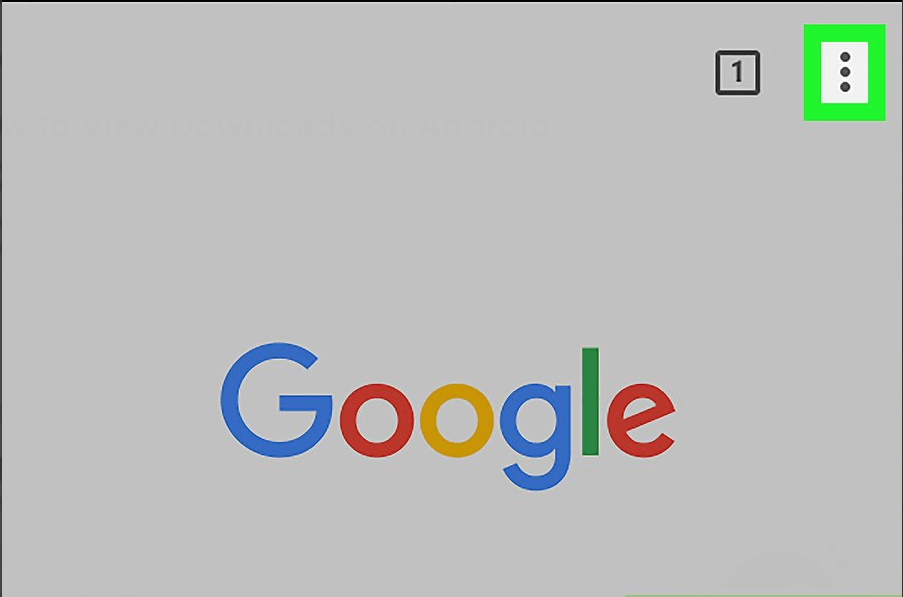
Schritte 2 Tippen Sie auf das Punktsymbol oben rechts auf dem Bildschirm.
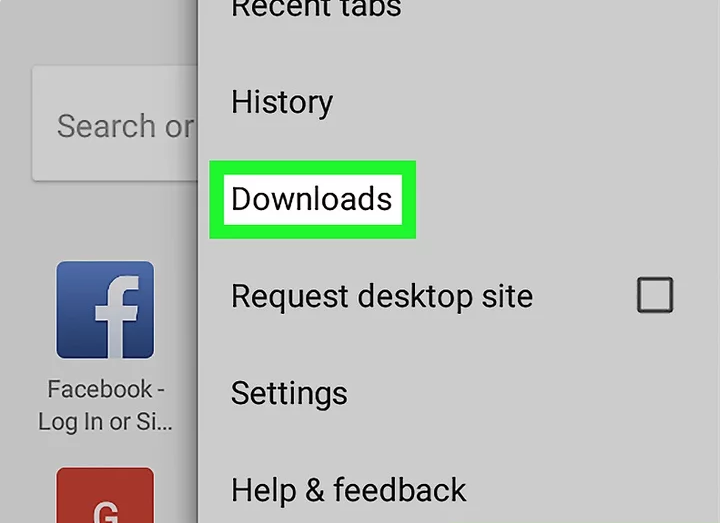
Schritte iii Gehe zu Downloadund eine Liste der Dateien wird angezeigt, die Sie von Chrome heruntergeladen haben.
iv. Finden Sie Downloads mit FoneLab
Die oben ausgewählten Methoden funktionieren nicht? Möglicherweise sind Ihre Downloads versehentlich gelöscht worden und Sie wissen das nicht.
Dann kannst du es versuchen FoneLab Android Datenrettung das ist professionell entwickelt, um Dateien wiederherzustellen.
Wichtige Funktionen von FoneLab Android Data Recovery:
- Verschiedene Arten der Wiederherstellung von Dateien von Android-Handys, z. B. Kontakte, Fotos, SMS, Anrufliste, Videos, Audio, Dokumente usw.
- Alle Modelle von Samsung-Geräten werden unterstützt (außer Android OS 8.0, 9.0).
- Vorschau der Dateien vor der Wiederherstellung.

FoneLab für Android
Mit FoneLab für Android können Sie verlorene / gelöschte iPhone-Daten wie Fotos, Kontakte, Videos, Dateien, Anruflisten und weitere Daten von Ihrer SD-Karte oder Ihrem Gerät wiederherstellen.
- Stellen Sie Fotos, Videos, Kontakte, WhatsApp und weitere Daten mühelos wieder her.
- Vorschau der Daten vor der Wiederherstellung.
- Android-Telefon- und SD-Kartendaten sind verfügbar.
Schritte 1Starten Sie das Programm auf Ihrem Computer und wählen Sie Android Data Recovery auf der Hauptoberfläche, um fortzufahren.
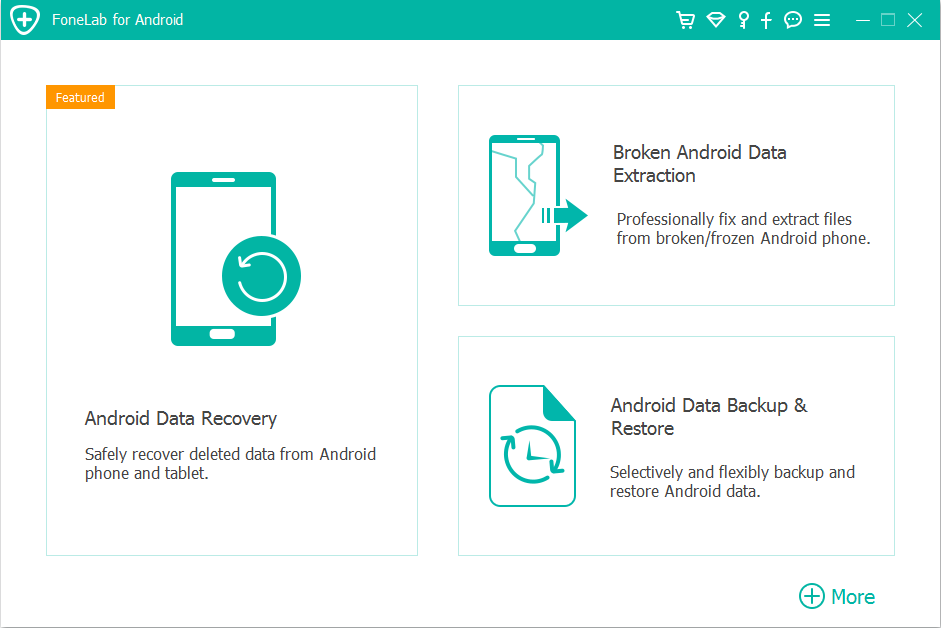
Verbinden Sie anschließend Ihr Samsung-Handy über ein USB-Kabel mit dem Reckoner. (Tippen Sie auf Dateien übertragen auf Ihrem Handy, dann kann der Link verbunden werden.)
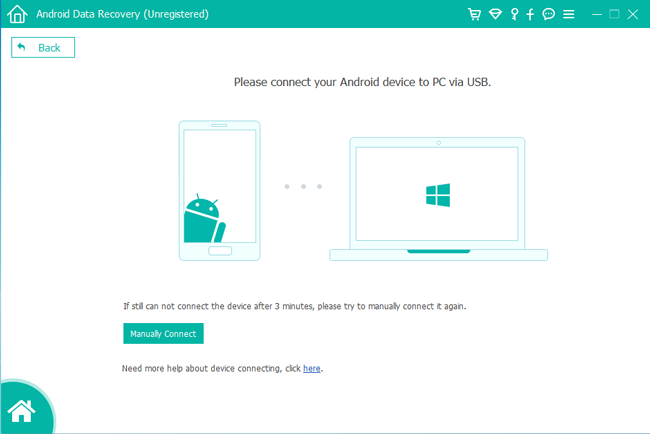
Schritte 2Stellen Sie das angeschlossene Gerät auf USB-Debugging ein und klicken Sie auf OK. Wie das folgende Bild zeigt.
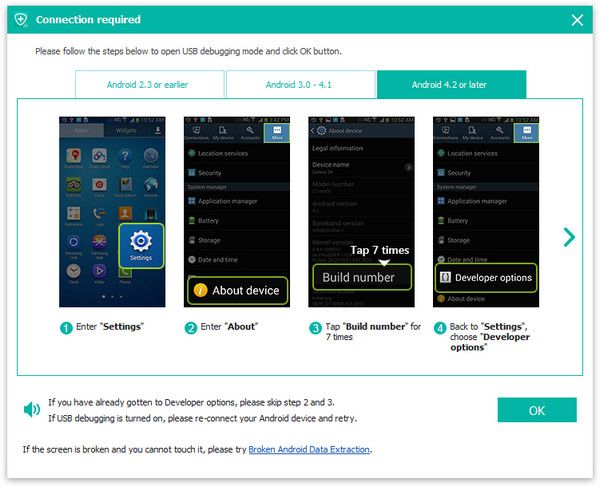
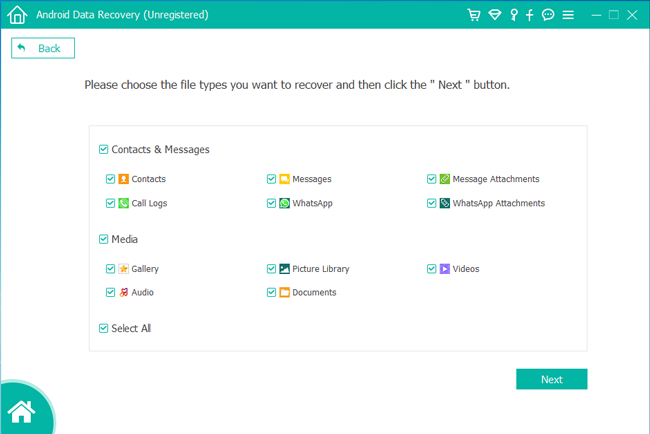
Schritte 3Nachdem das USB-Debugging eingestellt wurde. Wählen Sie den Dateityp, zu dem Ihre Downloads gehören, und tippen Sie auf Nächste.
Schritte 4Tippen Sie auf Erlauben / gewähren / autorisieren auf Ihrem Samsung-Handy, um den Scan zu ermöglichen.
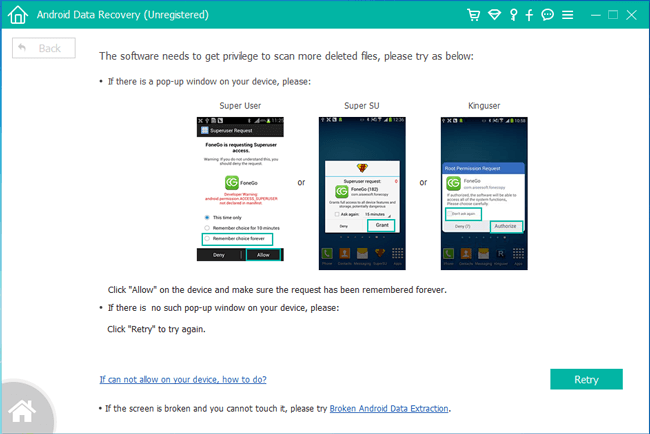
Dazu müssen Sie Ihr Telefon für das Scannen gelöschter Dateien rooten.
Hinweis: Root kann unter Android Bone 7.0 und neuer nicht fortgesetzt werden.
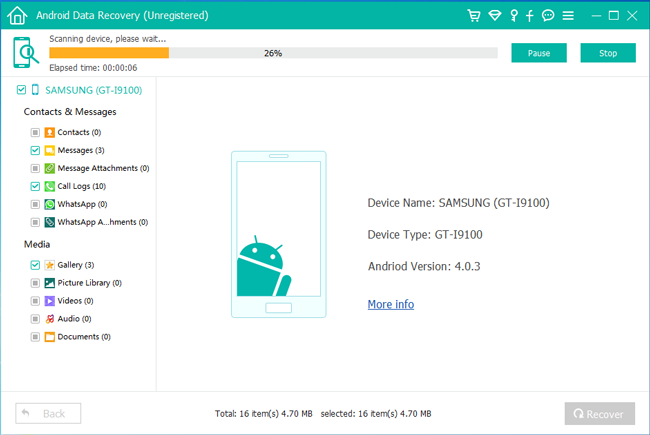
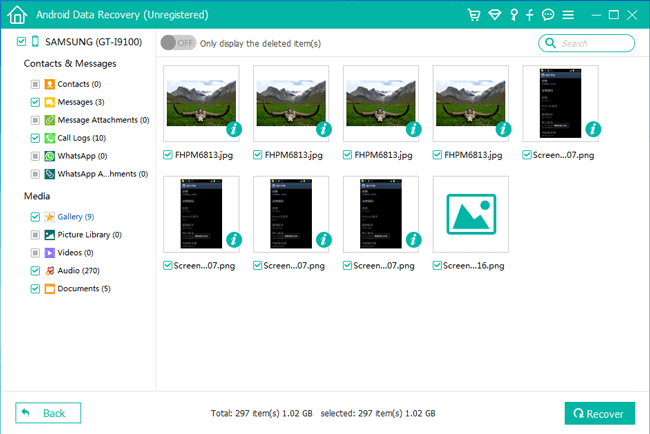
Schritte 5Nach dem Scannen ist fertig. Der wiederherstellbare Inhalt wird im linken Bereich aufgelistet. Zeigen Sie eine Vorschau des Zielelements an und klicken Sie auf Erholen.
Laden Sie dice kostenlose Testversion herunter und probieren Sie es aus!
FoneLab für Android
Mit FoneLab für Android können Sie verlorene / gelöschte iPhone-Daten wie Fotos, Kontakte, Videos, Dateien, Anruflisten und weitere Daten von Ihrer SD-Karte oder Ihrem Gerät wiederherstellen.
- Stellen Sie Fotos, Videos, Kontakte, WhatsApp und weitere Daten mühelos wieder her.
- Vorschau der Daten vor der Wiederherstellung.
- Android-Telefon- und SD-Kartendaten sind verfügbar.

Wo Finde Ich Downloads Bei Samsung,
Source: https://de.fonelab.com/resource/find-downloads-on-my-samsung-galaxy.html
Posted by: statonfoll1956.blogspot.com
0 Response to "Wo Finde Ich Downloads Bei Samsung"
Post a Comment