

Videos Vom Handy Auf Tv Streamen
Handy mit Fernseher verbinden – and then geht'south
eleven.07.2022
Wie kann ich mein Handy mit dem Fernseher verbinden? Diese Frage stellen sich viele Nutzer. Egal, ob du dir Filme, Serien, Videos oder Fotos auf dem großen Bildschirm ansehen möchtest – wir verraten dir, wie du YouTube, Netflix, Amazon Prime, Otwo TV und andere Inhalte vom Smartphone auf deinen Fernseher streamen kannst.
Inhaltsverzeichnis
Handy mit Fernseher verbinden – per Kabel
Wenn du dein Handy mit dem Fernseher verbinden möchtest, ohne WLAN zu nutzen, hast du mehrere Möglichkeiten. Geeignete Geräte verbindest du zum Beispiel per Kabel. Hast du ein Android-Smartphone, brauchst du dafür:
- ein Smartphone mit USB-Anschluss
- ein TV-Gerät mit einem HDMI-Anschluss
- ein sogenanntes MHL-Kabel (Mobile High-Definition Link)
Verbinde einfach den HDMI-Stecker des Kabels mit deinem Fernseher und das andere Ende mit dem USB-Anschluss deines Smartphones.
Du möchtest Inhalte von einem iPhone per Kabel auf deinen Fernseher streamen? Das geht natürlich auch. Dafür benötigst du ein HDMI-Kabel und einen Lightning Digital AV Adapter.
Übrigens: Wenn du ein Handy (hier mit Vertrag) mit dem Fernseher verbinden möchtest, um Online-Videos via Mobilfunk über das Smartphone an das TV-Gerät zu streamen, solltest du dir einen günstigen Handytarif mit viel Datenvolumen zulegen. Sonst surfst du schon bald im Schneckentempo.
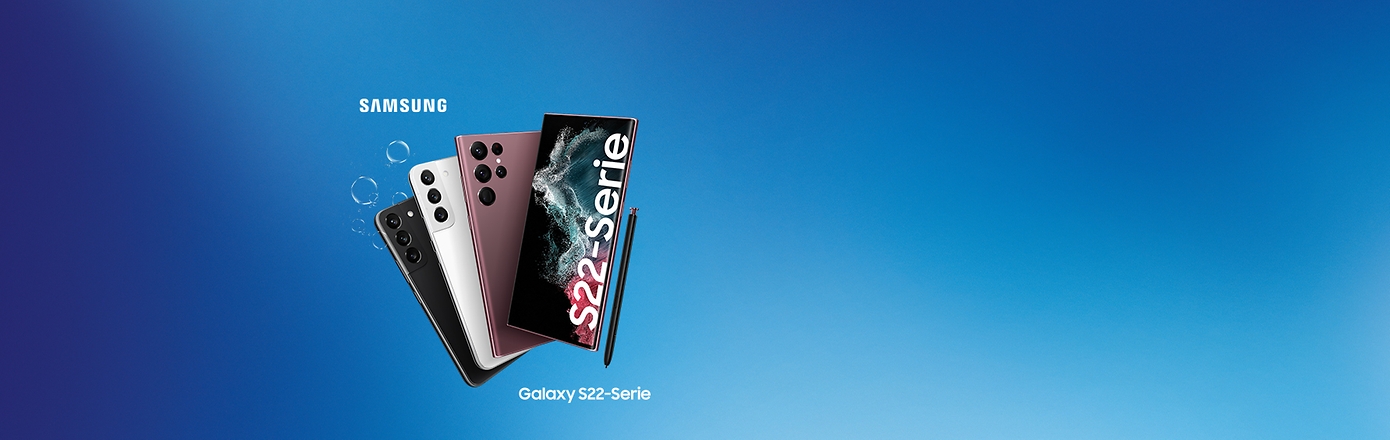
Alle Samsung Smartphones bei O2 Jetzt Samsung Handy mit Vertrag sichern.
- Zu den Angeboten
Screen Mirroring: And then geht's kabellos per WLAN
Du hast ein modernes Smart-Tv-Gerät, oder nutzt Chromecast, Fire TV oder Apple Tv? Dann kannst du dein Smartphone auch über eine drahtlose Verbindung mit dem Fernseher koppeln.
Das muss dein Smart-TV können
Die Funktion, über die dein Smart-Tv set verfügen muss, kann je nach Hersteller unterschiedlich heißen. Suche in den Einstellungen des Fernsehers nach einer dieser Bezeichnungen.
- Screen Mirroring
- Miracast
- Bildschirm spiegeln
Direkte Verbindung per WiFi
Beim Screen Mirroring wird der komplette Inhalt des Handy-Screens auf den Fernseher gespiegelt. Android 4.two und neuere Versionen stellen die dafür nötige Verbindung zwischen den Geräten über WiFi Direct her. Das bedeutet: Smartphone und Fernseher sind direkt per WLAN miteinander verbunden. Du musst sie dafür nicht in dein Netzwerk zu Hause einbinden.
Jetzt musst du nur noch die folgenden Schritte durchführen:
- In den Smart-Idiot box-Einstellungen Screen Mirroring starten
- In den Einstellungen des Handys Screen Mirroring starten
- Verbindungsanfrage auf Tv oder Handy bestätigen
Es kann einen Moment dauern, bis sich Smartphone und Fernseher per WLAN miteinander verbinden. Alles hat geklappt? Dann siehst du jetzt auf dem TV-Gerät die Inhalte von deinem Handy.
Bildschirm spiegeln mit Google Chromecast
Integriert in viele Android-Apps ist eine direkte Verbindung zum Chromecast. Damit spiegelst du Streamingdienste wie YouTube, O2 TV oder Netflix ganz einfach per Smartphone auf deinen Fernseher. Es ist aber auch möglich, den kompletten Bildschirminhalt des Handys auf den Chromecast zu spiegeln. Dafür nutzt du die Google Dwelling App.
- Chromecast und Smartphone oder Tablet müssen sich im selben WLAN befinden.
- Öffne die Google Home App auf dem Smartphone oder Tablet.
- Suche hier das Gerät aus, auf welches du den Bildschirm streamen möchtest.
- Gehe auf "Bildschirm streamen".
- Über "Spiegelung beenden" brichst du die Übertragung ab.
Für die Verbindung über den Chromecast solltest du den Energiesparmodus deines Handys deaktivieren, da er zu Verbindungsproblemen führen kann. Wenn du dir Sorgen um dice Akkulaufzeit deines Handys machst, schließt du dein Smartphone während des Streamings an ein Ladegerät an. Um den Bildschirm zu teilen, muss außerdem die Mikrofonberechtigung für dice Google Play Dienste aktiviert sein. Diese findest du in den Einstellungen unter "Apps".
Das Screen Mirroring über die Google Home App wird momentan nicht auf iOS Geräten unterstützt.
Für alte Fernseher: Der Amazon Burn Tv Stick
Wie der Chromecast macht auch der Fire Telly Stick deinen alten Fernseher praktisch zum Smart-Tv set. Dazu gehört unter anderem die Möglichkeit, den Bildschirm deines Smartphones auf den Fernseher zu spiegeln. And so gehst du dafür vor:
- Burn down Idiot box Stick und Smartphone oder Tablet müssen sich im selben WLAN befinden.
- Gehe bei deinem Stick in den Einstellungen auf den Unterpunkt "Töne und Bildschirm".
- Wähle "Display duplizieren aktivieren" aus.
- Gehe nun bei deinem Smartphone in dice Einstellungen und wähle "Verbindungen" aus.
- Hier tippst du auf "Screen Mirroring".
- Nach kurzer Zeit sollte dein Fire TV Stick als Auswahl auftauchen.
- Bestätige die Auswahl und dein Gerät verbindet sich nach wenigen Sekunden.
- Dice Spiegelung kannst du per Tastendruck auf der Fire Boob tube Fernbedienung oder deinem Smartphone beenden.
Auch hier wird nativ nur die Übertragung von Android-Handys unterstützt, da auch Amazon auf den Android-Standard Miracast für die Verbindung setzt. iPhone-Nutzer können dieses Feature nicht verwenden.

iPhone fourteen Pro
Jetzt inkl. 20 GB & für nur 1 € einmalig im sehr guten 5G Netz vorbestellen
- Zum Angebot
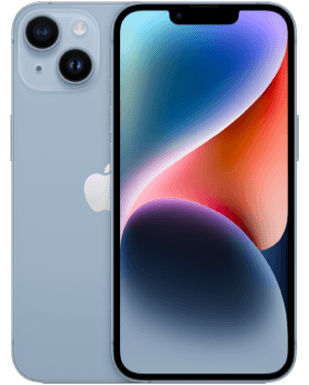
iPhone 14
Jetzt inkl. 20 GB & für nur ane € einmalig im sehr guten 5G Netz vorbestellen
- Zum Angebot
iPhone-Display spiegeln mit Apple TV und Smart TVs
Anders als Android nutzt Apple zur Übertragung des Bildschirms das hauseigene System AirPlay 2. Kompatible Smart-TVs und natürlich Apple tree TVs lassen sich so mit einem iPhone (hier mit Vertrag) oder iPad verbinden. Damit kannst du Videos und Fotos einfach auf dem Fernseher teilen – oder gleich den kompletten Bildschirm. Das geht and then:
- Apple tree Telly beziehungsweise ein AirPlay-kompatibler Smart-Television müssen sich im selben WLAN befinden wie iPad oder iPhone.
- Öffne das Kontrollzentrum auf dem iPhone oder iPad.
- Tippe auf dice Kachel für Bildschirmsynchronisierung (zwei übereinander liegende Rechtecke).
- Wähle dein Apple TV beziehungsweise Smart-Idiot box aus der Liste aus.
- Möglicherweise musst du den auf dem Fernseher angezeigten AirPlay-Code auf deinem iPhone oder iPad eingeben.
- Du beendest dice Übertragung im Kontrollzentrum mit "Synchronisierung stoppen" oder mit der Menü-Gustation deiner Apple TV Fernbedienung.
Die Verbindung mit dem Apple Boob tube und anderen Smart-TVs ist nativ nur bei Geräten möglich, die Apples Schnittstelle AirPlay two unterstützen. Dazu gehört zum Beispiel das Apple iPhone xiii (hier mit Vertrag). Inhalte von Android-Smartphones kannst du nicht auf Apple TV spiegeln.
Samsung DeX: Kluge Lösung mit Desktop-Feeling
Mit Samsung DeX vereinst du dein Galaxy Smartphone und einen Smart-Television receiver zu einer Desktop-PC-Erfahrung. Dabei wird nicht einfach der Bildschirm deines Handys auf dem Fernseher angezeigt, sondern eine komplett neue Benutzeroberfläche aktiviert. So kannst du etwa Präsentationen halten, Function-Apps nutzen oder auch Videokonferenzen durchführen. Mit aktuellen Geräten wie dem Samsung Galaxy S22 Ultra (hier mit Vertrag) funktioniert Samsung DeX auch ohne Kabel.
- Aktiviere das Screen Mirroring auf deinem Smart-TV (Unterstützung von Miracast ist Voraussetzung).
- Wische auf deinem Smartphone von oben nach unten und tippe auf „DeX" in den Schnelleinstellungen.
- Wähle „DeX auf TV oder Monitor".
- Wähle deinen Fernseher aus der Liste aus.
- DeX startet nun auf deinem Smart-TV.
O2 TV: Grenzenloses Entertainment
Du möchtest auch unterwegs Unterhaltung vom Feinsten genießen? Dann haben wir einen Tipp für dich: Mit O2 TV streamst du über eighty Sender auf all deinen Geräten. Ohne Kabel, ohne Satellitenanschluss, einfach per Internet. Du bist bei Freunden und möchtest gemeinsam mit ihnen dice neueste Folge deiner Lieblingsserie auf einem großen Bildschirm sehen? Streame sie auf dein Smartphone oder Tablet und spiegele sie auf den Fernseher vor Ort. Wie das geht, haben wir in den vorangehenden Kapiteln erklärt. Je nachdem, was für ein Smartphone du nutzt, hast du unterschiedliche Möglichkeiten. Eine Übersicht aller Verbindungsmöglichkeiten folgt im Fazit.

 Ein Preis, doppeltes Entertainment
Fernsehen mit über 90 Goggle box-Sendern in Hd + WOW mit aktuellen Blockbustern gleich nach dem Kino und exklusiven und preisgekrönte Top-Serien, z. B. von HBO und Sky.
mtl. nur nine 99 € 12 Monate Mindestlaufzeit
danach 19,99 € mtl.
- Zu O2 Telly + WOW

O2 Tv
Streame mit Otwo Tv set über 100 Sender auf all deinen Geräten – einfach per Internet.
Egal ob Smartphone, Tablet oder Fernseher. Ohne Kabel, ohne Satellitenanschluss.
ab iv 99 € monatlich
1 Monat gratis testen*
- Zu O2 TV

WOW – Serien, Filme & Alive-Sport streamen
Aktuelle Blockbuster gleich nach dem Kino und exklusive und preisgekrönte Elevation-Serien, z.B. von HBO und Sky. Oder stream mit WOW den besten Live-Sport von Heaven.
- Zu den WOW Angeboten

O2 TV Türkei
Streame mit Oii Goggle box über 30 türkische Sender (davon über 25 in brillantem Hard disk drive) und über 70 deutsche Sender auf all deinen Geräten – einfach per Internet.
ab 9 99 € monatlich
1 Monat costless testen*
- Zum O2 TV Türkei Angebot
Fazit: Handy mit Fernseher verbinden – alle Möglichkeiten im Überblick
Wenn du mit dein Handy mit dem Fernseher verbinden möchtest, hast du verschiedene Möglichkeiten:
- Verbindung via HDMI-Kabel: Du brauchst ein MHL-Kabel (Android) oder einen Lightning Digital AV Adapter (iPhone), um dein Smartphone mit dem Fernseher zu verbinden.
- Screen Mirroring: Spiegle das Brandish deines Android-Smartphones auf den Fernseher. Der muss dafür im selben WLAN angemeldet sein und Miracast unterstützen.
- Google Chromecast: Verfügt dein Fernseher nicht über Miracast, kannst du das Characteristic hiermit nachrüsten. Ist dein Android-Handy mit dem gleichen WLAN-Netzwerk verbunden wie der Chromecast, brauchst du nur noch eine Verbindung über dice Google Home App herzustellen.
- Amazon Burn down Television set Stick: Rüste deinen alten Fernseher zum Smart-Goggle box auf. Auch hier müssen sich Android-Handy und Stick im gleichen WLAN befinden, um eine Verbindung herzustellen.
- Apple tree TV: Die kabellose Alternative für alle iPhone Nutzer. Hast du ein Apple Television receiver oder ein Smart-Goggle box mit AirPlay 2, kannst du dein iPhone mit dem Fernseher verbinden. Voraussetzung: Beide Geräte befinden sich im gleichen WLAN-Netzwerk.
- Samsung DeX: Bringt alle Inhalte deines Galaxy Smartphones auf den Fernseher. Dort nutzt du sie wie auf einem PC. Schalte dafür "Screen Mirroring" auf dem Fernsehgerät ein und öffne "DeX" in den Schnelleinstellungen des Samsung Smartphones.
- O2 TV: Streame deine Lieblingsserien auf dem Smartphone und spiegle sie auf einem Miracast-fähigen Fernseher.
Du suchst nach dem richtigen Fernseher zum Streamen? Dann empfehlen wir dir unseren Ratgeber Welcher Fernseher passt zu mir?
Passende Ratgeber:

Hotspot am Handy einrichten
Kein WLAN vorhanden, aber du musst schnell mit dem Laptop ins Internet? Wir erklären dir, wie du mit dem Handy einen mobilen Hotspot einrichtest.
- And so Hotspot mit Handy einrichten
Smartphone-Zubehör: Die Must-haves
Handyhülle. Displayschutzfolie. Powerbank. Wir zeigen dir, welche Smartphone-Zubehör-Artikel du unbedingt brauchst.
- Essenzielles Handy-Zubehör

Diese Spiele gehören auf jedes Handy
Nie mehr Langeweile in der Bahn – ob Activeness, Rätselspaß oder Abenteuer. Wir stellen dir 5 Spieleperlen vor, die es in sich haben.
- Top-Handyspiele – unsere Auswahl

Videos Vom Handy Auf Tv Streamen,
Source: https://www.o2online.de/ratgeber/hacks-tipps/handy-mit-fernseher-verbinden/
Posted by: statonfoll1956.blogspot.com
0 Response to "Videos Vom Handy Auf Tv Streamen"
Post a Comment